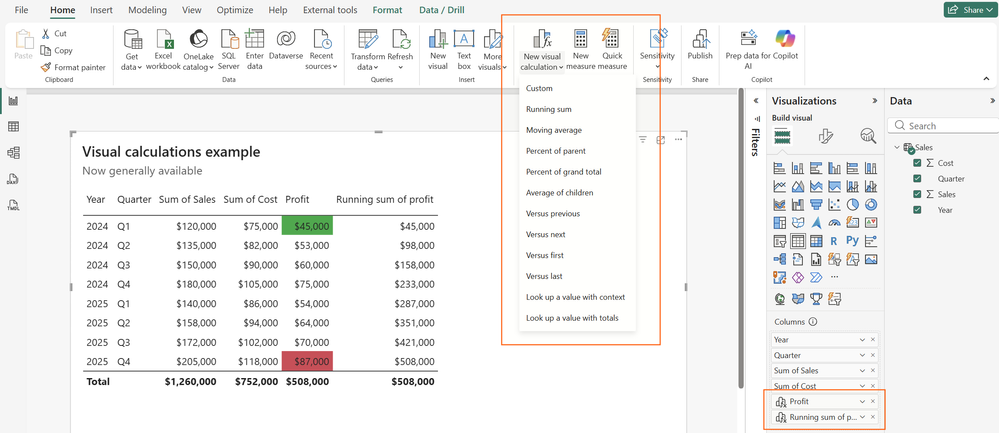
Con los cálculos visuales, puede escribir DAX directamente en un elemento visual para calcular exactamente lo que necesita mostrar. Son útiles cuando un cálculo es específico de un único elemento visual, ya que puede definir la lógica justo donde la necesita, en lugar de agregar un modelo o una medida de informe.
También suelen estar disponibles totales personalizados para tablas y matrices. Estos totales personalizados se basan en cálculos visuales y ofrecen una forma sencilla de ajustar la fila de totales según las necesidades de sus informes.
Cómo funcionan los cálculos visuales
Un cálculo visual es un cálculo DAX que se realiza directamente sobre un elemento visual. Dado que el cálculo se ejecuta sobre los datos agregados que ya están presentes en el elemento visual, el código DAX suele ser más sencillo que la medida equivalente, y no es necesario gestionar el contexto del filtro en todo el modelo.
Para agregar un cálculo visual, seleccione un elemento visual y elija «Nuevo cálculo visual» en la cinta de opciones. Se abrirá la pantalla de edición de cálculos visuales con una vista previa del elemento visual, una barra de fórmulas y la matriz visual que muestra los datos subyacentes. A medida que escribe un cálculo, los resultados aparecen inmediatamente para que pueda ver exactamente lo que sucede. Para editar un cálculo visual existente, use el menú contextual en la lista de campos del panel Visualizaciones y elija «Editar cálculo» para volver a abrir la pantalla de edición.
Puedes escribir la mayoría de las funciones DAX a las que estás acostumbrado desde las medidas, y también dispones de funciones específicas para visualizaciones como RUNNINGSUM, MOVINGAVERAGE, COLLAPSE, PREVIOUS, NEXT y LOOKUP. Para facilitar la identificación de patrones comunes, los cálculos visuales incluyen plantillas integradas como Suma acumulada, Promedio móvil, Porcentaje del elemento principal, Porcentaje del total general, Comparado con el anterior y Comparado con el último. Selecciona una plantilla para insertar una expresión inicial y luego ajústala a tus datos.
Totales personalizados para tablas y matrices
Por defecto, la fila de totales en una tabla o matriz evalúa el campo en todo el contexto del filtro, lo que en la mayoría de los casos proporciona una suma. A veces se desea algo diferente, como un promedio, un recuento o ningún total en una columna.
Haz clic con el botón derecho en cualquier columna numérica de una tabla o matriz y selecciona Personalizar cálculo total . Elige entre Suma , Promedio , Mínimo , Máximo , Recuento , Recuento (distinto) o Ninguno . Power BI gestiona el total mediante un cálculo visual, lo que te permite ajustar los totales para que coincidan con el formato de los datos sin necesidad de escribir la fórmula DAX.