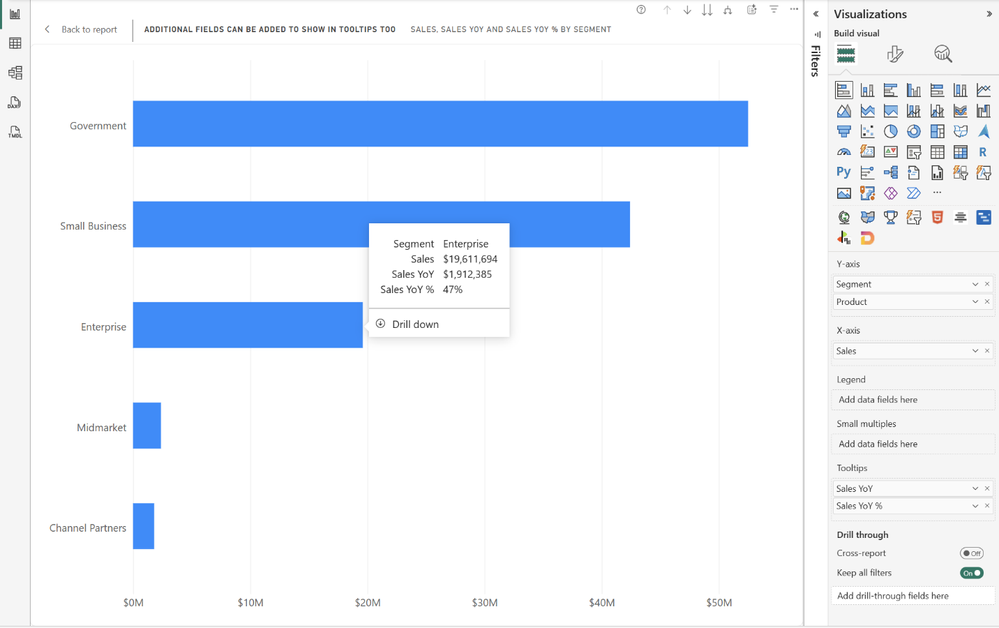
Las informaciones emergentes brindan a los usuarios contexto sobre el dato en el que se encuentran (el valor completo, la variación interanual, un KPI relacionado, una breve explicación) sin necesidad de abandonar dicho dato. Power BI ofrece un conjunto flexible de opciones de sugerencias emergentes para que pueda comenzar con las opciones predeterminadas y personalizarlas según las necesidades del informe.
Las opciones van de menos a más personalizadas:
- Información sobre herramientas visual predeterminada : Power BI crea la información sobre herramientas a partir de los campos de su objeto visual.
- Campos de información sobre herramientas : agregue campos adicionales para enriquecer la información sobre herramientas predeterminada.
- Solo campos de información sobre herramientas y solo formato de oración (nuevamente disponible para todos): seleccione la lista exacta de campos o escriba el contenido que aparece al pasar el cursor como una oración.
- Información sobre herramientas de la página de informe : sustituya por completo la información sobre herramientas por una página de informe diseñada por usted.
- Un icono de ayuda independiente en el encabezado visual ofrece a los usuarios orientación sobre la propia visualización, en lugar de sobre el dato en sí, y coexiste con cualquier información sobre herramientas de datos que se seleccione.
Información sobre herramientas visual predeterminada y el campo de información sobre herramientas:
De forma predeterminada, una información sobre herramientas visual muestra el nombre y el valor de cada campo utilizado en la visualización, cualquier campo adicional que agregue al área de campos de la información sobre herramientas y un pie de página de acciones para explorar hacia abajo , explorar hacia arriba y explorar en detalle en las visualizaciones compatibles.
Para personalizar la información sobre herramientas predeterminada, seleccione el elemento visual, abra Formato visual > General > Información sobre herramientas y ajuste Texto , Fondo y Acciones . La información sobre herramientas también hereda los colores del tema del informe, por lo que el estilo se mantiene uniforme en todos los elementos visuales a menos que lo modifique aquí. La sección Opciones es donde se encuentran las nuevas configuraciones disponibles para todos.
Solo campos de información sobre herramientas: Seleccionar la lista
Cuando solo se activan los campos de información sobre herramientas, esta muestra únicamente los campos que aparecen en el área de información sobre herramientas ; los campos codificados del elemento visual quedan ocultos. Esto permite a los autores de informes tener un control total sobre el contenido que aparece al pasar el cursor por encima.
Úselo cuando:
- Es importante especificar qué campos aparecen en la información sobre herramientas. Por ejemplo, cuando un campo se incluye en la visualización con fines de formato o clasificación y no necesita mostrarse al pasar el cursor por encima.
- Desea mostrar campos complementarios, como la variación interanual, sin tener que enumerar todas las series en el gráfico.
Para activarlo, seleccione el elemento visual, abra Formato visual > General > Información sobre herramientas > Opciones y active Solo campos de información sobre herramientas.
Formato de la oración: Escribe la idea como una frase:
El formato de oración permite agregar una frase escrita sobre el dato a la información sobre herramientas. Se crea una plantilla que combina texto sin formato con referencias a campos: se encierran los campos disponibles entre llaves, como {Ventas}, y Power BI sustituye el valor del dato sobre el que se pasa el cursor. Se activa la opción " Valores en negrita" para resaltar los valores sustituidos.
De forma predeterminada, la frase aparece en la parte inferior de la información sobre herramientas, debajo de los campos que esta ya muestra, ya sea el conjunto completo de campos visuales y de información sobre herramientas o solo la lista seleccionada de campos de información sobre herramientas . Active el formato "Solo frase" cuando desee que la información sobre herramientas muestre únicamente la frase.
Información emergente en la página de informes para una personalización completa:
Cuando no basta con explicarlo, Power BI hace lo que mejor sabe hacer: mostrarlo. Diseña una página de informe como información sobre herramientas: añade los elementos visuales, KPI o imágenes que desees y activa la opción Información de página > Permitir usar como información sobre herramientas . En el elemento visual que lo consume, abre Formato visual > General > Información sobre herramientas > Opciones , establece el Tipo en Página de informe y selecciona tu página. Los filtros del punto de datos sobre el que se pasa el cursor se aplican automáticamente.
Información sobre herramientas de ayuda:
El icono de ayuda en el encabezado visual explica la información visual en sí, no los datos. Actívelo en Formato visual > General > Iconos de encabezado > Iconos y seleccione texto para una breve guía o una página de informe para un contenido más detallado. Combina muy bien con la información visual cuando los usuarios no están familiarizados con un informe.