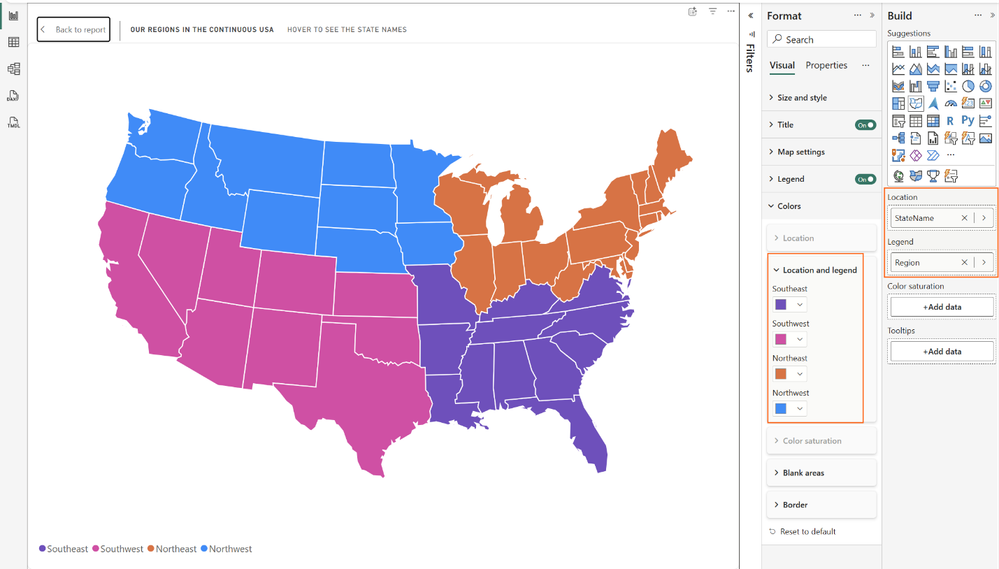
Con el Mapa de formas (disponible de forma general) en Power BI, puede mostrar datos en cualquier forma que pueda definir (países, regiones u otros límites geográficos) y colorear cada área según sus datos para detectar rápidamente patrones y comparar valores.
Ya sea que analice las ventas en diferentes territorios geográficos o compare el rendimiento entre franquicias, el Mapa de Formas le permite visualizar datos en mapas que se ajustan a los límites reales de su negocio, en lugar de las regiones administrativas estándar. Defina sus propios límites de mapa utilizando archivos TopoJSON o GeoJSON.
Tres maneras de añadir mapas
- Mapas integrados:Elija entre mapas listos para usar de regiones comunes: estados de EE. UU., provincias canadienses, estados y territorios australianos, estados alemanes, regiones francesas y más.
- Subir mapas personalizados: Cargue su propio archivo TopoJSON o GeoJSON para los límites que no estén disponibles en las opciones integradas: territorios de ventas, distritos judiciales o cualquier otra región específica de su organización.
- Mapas de referencia a través de URL: Indique la ubicación de un archivo de mapa alojado en línea. Esto resulta útil para compartir un mismo mapa en varios informes o para gestionar mapas desde una ubicación central. Utilice el botón Fx para hacer referencia a una medida que contenga la URL para la selección dinámica de mapas.
Descarga y edita tus mapas personalizados.
El Mapa de Formas te permite descargar un mapa personalizado previamente subido directamente desde la visualización. Selecciona Mapa de Formas, abre la configuración del mapa en el panel Formato y selecciona Descargar mapa . Edita el archivo según sea necesario y, a continuación, sube la versión actualizada.
Compatibilidad con TopoJSON y GeoJSON
Mapa de Formas funciona con dos formatos de mapa estándar:
- TopoJSON codifica la topología, almacenando los límites compartidos solo una vez. Esto generalmente resulta en archivos de menor tamaño.
- GeoJSON es un formato estándar abierto ampliamente compatible con herramientas de cartografía.
Ambos formatos funcionan igual de bien. Utilice el formato que generen sus herramientas o el que mejor se ajuste a sus requisitos de tamaño de archivo.
Proyecciones cartográficas
El Mapa de Formas incluye opciones de proyección que controlan cómo se muestra la Tierra tridimensional como un mapa bidimensional:
- Albers USA: Una proyección cónica optimizada para los Estados Unidos que minimiza la distorsión en todo el territorio continental estadounidense, Alaska y Hawái.
- Proyección equirrectangular: una proyección cilíndrica que convierte el globo terráqueo en una cuadrícula donde cada celda rectangular tiene el mismo tamaño, forma y área.
- Proyección de Mercator: Proyección cilíndrica con el ecuador como línea de tangencia. Las zonas polares aparecen más distorsionadas que con la proyección equirrectangular.
- Ortográfica: Proyección desde un punto infinito, como si se observara desde el espacio profundo. Esto crea la ilusión de un globo terráqueo tridimensional.
Seleccione la proyección que mejor se adapte a la cobertura geográfica de su mapa y al efecto visual que desea lograr.
Opciones de formato de color
La sección Colores del panel Formato se adapta en función de cómo configure el elemento visual:
- Solo ubicación : La opción más flexible. Utilice el formato condicional para colorear regiones mediante degradados, reglas o valores de campo, o bien, configure los colores manualmente para cada región.
- Ubicación y leyenda : Cuando agregue un campo categórico al área de leyenda, establezca un color estático para cada categoría.
- Saturación de color : Cuando se agrega un campo numérico a la saturación de color, el elemento visual aplica un degradado basado en los valores de ese campo.
El panel Formato muestra únicamente las opciones relevantes según su configuración actual, lo que facilita encontrar la configuración que necesita.
También puedes asignar un color a las regiones que no se corresponden con ningún valor en tus datos. Utiliza esta función para distinguir las áreas no mapeadas o para que coincidan con el color de fondo y así crear agujeros en el mapa.